

 0120-021-906


パスキー認証

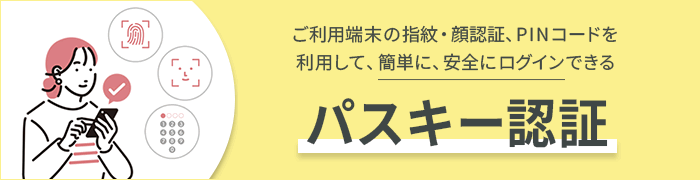
パスキーを利用することでの安全性、メリット、仕組みについてご案内します。また、よりセキュリティを強化するための注意事項についてもご確認いただき、不正アクセスへの対策を十分に行いましょう。
パスキー認証のメリット
パスキーでログインするメリットは次の通りです。
- ポイント 不正アクセスリスクが大幅に減少
- ポイント ログイン時のSMS/電話番号認証が不要になる
- ポイント 複雑なパスワードを覚える必要が無い
- ポイント 複数端末でパスキーを共有可能
偽サイトを自動判別
パスキー認証では自動でドメインを確認。偽サイトではパスキー認証できない!
ログイン情報が盗まれない
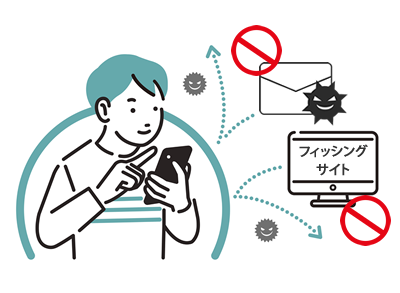
パスキーはお客様の端末に保存されるので、悪意ある第三者にフィッシングで盗まれない!
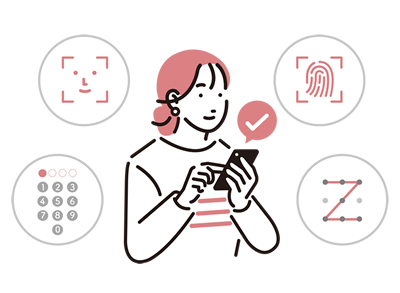
お客様だけが使える情報
パスキーのログインはお客様だけが使える情報で本人確認。スマホを紛失しても他の人はログインできない!
【参考】ご利用端末別の、パスキー情報の保存先
| ご利用端末 | パスキー情報の保存先(例) |
|---|---|
| Windowsのパソコン | Windows Hello |
| iPhoneのスマートフォン/iPadタブレット Macのパソコン |
Appleパスワードアプリ(iCloudキーチェーン) |
| Androidのスマートフォン・タブレット | Googleパスワードマネージャー |
パスキー登録を行う際は、それぞれの保存先と当社のログイン情報を、お客様の利用端末を介して紐づけます。
上記の組み合わせは一例であり、お客様の普段のご利用状況により、別の保存先を選択できる場合があります。
\ ▼Click▼ パスキーのメリットを動画で
カンタンに確認できます /
パスキー認証とはなんですか。(Q&A)
「パスキー」認証の仕組み
パスキー認証がセキュリティ上安全なのは、その仕組みに理由があります。
安全ポイント①
詐欺サイトへのログインを自動的に防ぐ
パスキーを利用する場合、あらかじめ当社のお客様サイトから「パスキー登録」を行う必要があります。
この登録により、当社の正規サイトと、お客様のご利用端末に保存されているパスキー情報が紐づけされます。
この「紐づけ」がないWEBサイトでは、「このサイト上に、お客様のパスキー情報が存在しない」とシステム上判定され、パスキーでのログインが行われないようになっています。
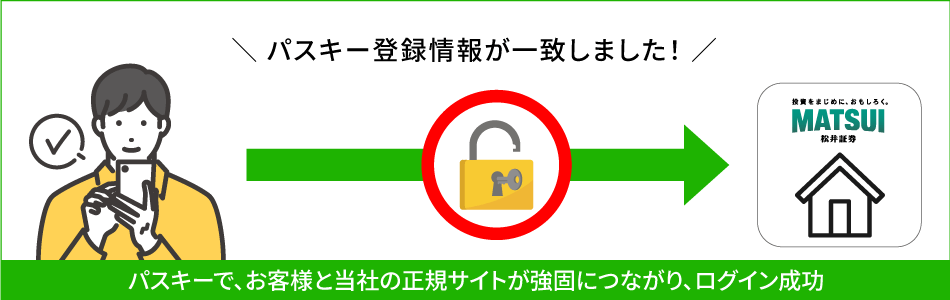
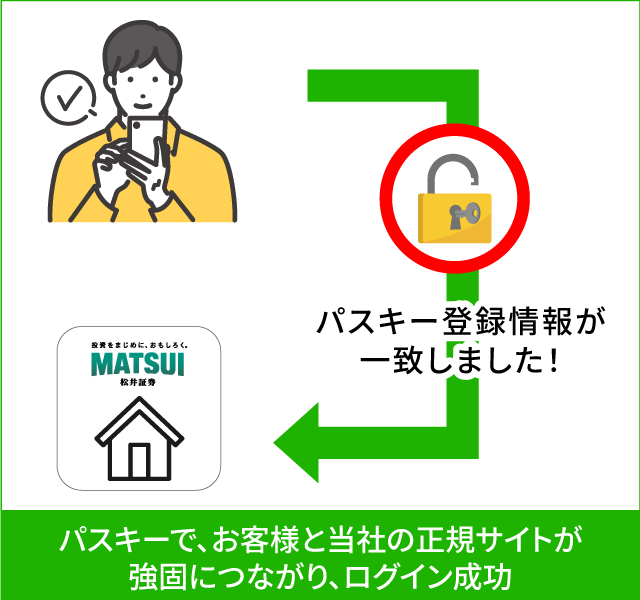
①『当社の正規サイト』でパスキーログイン
パスキーを利用してログインする際に、お客様が当社のパスキーをお持ちかどうか確認します。
パスキーをお持ちの場合、そのパスキーと、事前に当社サイトで登録されたパスキー情報とを照合し、情報が合致(認証成功)するとログインできます。
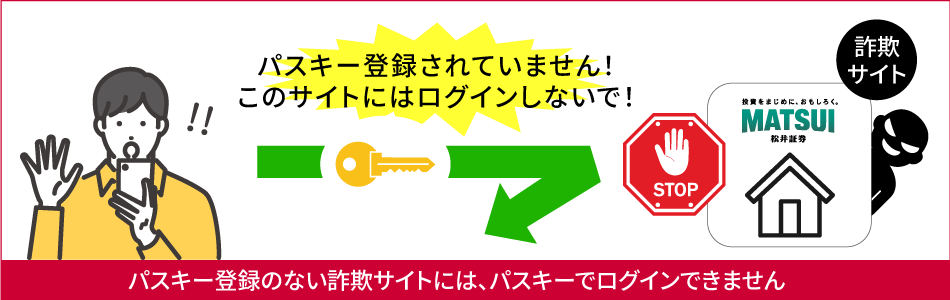
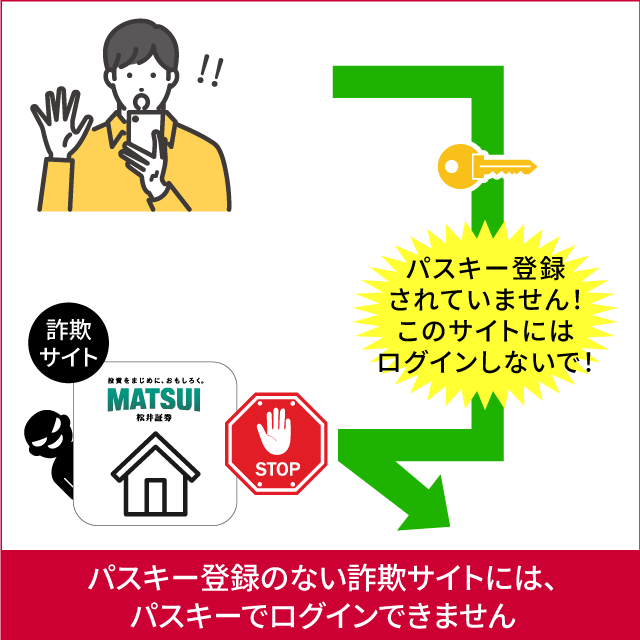
②『詐欺サイト』でパスキーログイン
万が一詐欺サイトに誘導されても、お客様のパスキー情報が詐欺サイト側には登録されておらず、パスキー認証が行われません。
安全ポイント②
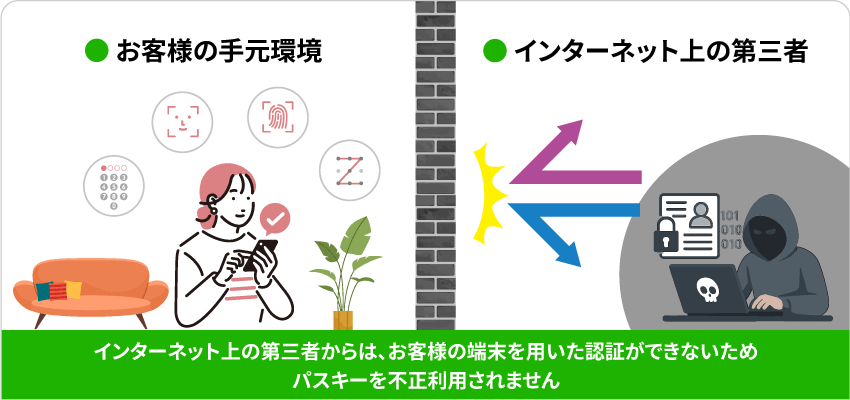
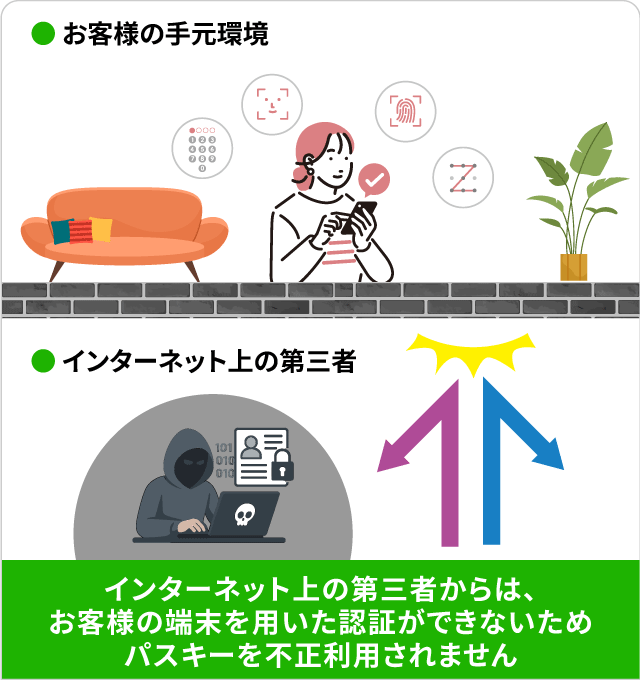
お客様の”手元端末”でしかできない認証が必要で、不正利用が起こりづらい
パスキーで当社にログインする際、お客様がお持ちのパスキーを利用するには、お客様の端末で普段使用されている生体認証(指紋・顔認証)またはPINコード等の認証が必要です。
これらはID・パスワードのようにログイン画面に直接入力するものではなく、お客様の端末上のみで認証が行われるため、不正利用が起こりづらい仕組みとなっています。
利用時の注意
「パスキー認証」は、不正アクセスやフィッシング詐欺に対する耐性が高い、安全な認証方法ですが、セキュリティをより強固にするために、お客様ご自身でも次の点にご注意ください。
パスキープロバイダのアカウントを、第三者と共有しない
パスキー認証は、お客様が普段ご利用されている端末の「パスキープロバイダ」(以下、プロバイダ)を利用します。
【主なパスキープロバイダ】
- Windows Hello
- Googleパスワードマネージャー
- Apple パスワードアプリ(iCloudキーチェーン)
- Microsoftパスワードマネージャー 等
端末(パソコン、スマートフォン等)を他の方と共有していなくても、プロバイダのアカウント情報を共有してしまうと、パスキーを不正利用される恐れがあります。
例えば、「Googleパスワードマネージャー」は、Googleアカウント内にパスキー情報が保管されるため、このアカウントを他の方と共有している場合は、お客様の知らないところでパスキーを利用され、当社にログインされる可能性があります。
そのため、ご家族様であっても、パスキープロバイダのアカウントの共有は控えてください。
日頃から「パスキー認証」でログインする
昨今、詐欺サイトが巧妙化しており、人の目で「正規サイトか?詐欺サイトか?」を見分けることが非常に困難となっています。
万が一、詐欺サイトに誘導されたとしても、普段から「パスキー認証」でログインするようにしていると、パスキー認証時に、正規サイトか詐欺サイトかを自動的に判別してくれます。
- 詐欺サイトではパスキー認証が行われません。
当社でパスキーを登録済にもかかわらず、ログイン時に「パスキー認証」が選択できない場合は、詐欺サイトの可能性が非常に高いです。ID・パスワードでのログインを促されたとしても、絶対にログインしないでください。
【参照】パスキー認証の仕組み
初めてパスキー登録する場合は、松井証券の正規サイトであることを必ず確認する
当社のパスキーのご案内を模倣し、詐欺サイトへ誘導するようなフィッシングメールが確認されています。
当社でパスキー認証を初めて利用する場合、まずはじめに、ID・パスワードでお客様サイトへログインし【口座管理】-【セキュリティ設定】画面からパスキー登録を行う必要があります。
悪意ある第三者は、この流れを踏まえて、フィッシングメール等を通じて詐欺サイトへのログインを誘導し、お客様にID・パスワードを入力させ、その情報を元に不正アクセスし、第三者の端末のパスキーとお客様の口座を紐づけしようとします。
昨今、詐欺サイトが巧妙化しており、人の目で「正規サイトか?詐欺サイトか?」を見分けることが非常に困難となっています。必ず次の対策を行ってください
<対策>
- 当社からお送りするパスキーに関するメールには、パスキー設定画面やログイン画面へのリンクは一切ありません。ログインを促す、取引制限・口座ロックなど緊急性を装うメールは全て詐欺です。絶対にクリックしないでください。
- 当社正規サイトは、ブラウザの「お気に入り(ブックマーク)」や、各公式アプリを利用し、普段と異なる経路でのアクセスをしないでください。
 0120-877-200
- QRコードをスマートフォン等で読み取ると電話がかけられます。
- 当ダイヤルはパスキー認証専用のお問い合わせ窓口です。パスキー以外のご質問、口座状況に関するお問い合わせは顧客サポートダイヤルまでお問合せください。
- お掛け間違いのないよう、ご注意ください。