

 0120-021-906


パスキー認証

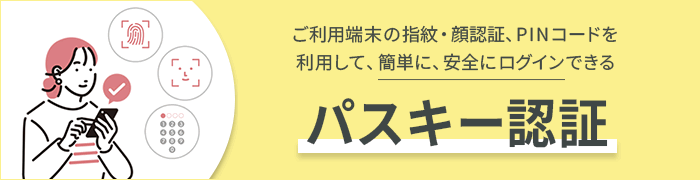
パスキー登録方法についてご案内します。
パスキーに関するよくあるご質問はこちら、安全性・メリットについてはこちらからご確認ください。
STEP1「利用環境」を確認
パスキー登録の手順は、次のステップで完了します
利用環境を確認
端末の設定を確認
パスキーを登録
(1秒でチェック)
お客様の利用環境は、次のとおりです。
| パスキー利用判定(参考) |
|---|
〇:登録可能な環境です。
✕:登録可能な環境ではない可能性があります。
※「〇」「×」の利用判定結果について
利用判定(〇×)は参考情報としてご確認ください。判定結果にかかわらず、お客様の環境によっては実際の登録可否が異なる場合がありますので、あらかじめご了承ください。
現在、お客様が使用しているパソコンまたはスマートフォンの環境はこちらです。
| 番号 | 確認事項 | お客様の端末情報(バージョン情報) |
|---|---|---|
| 1 | OS | |
| 2 | ブラウザ |
- パスキーの動作環境はこちらからご確認ください。
- 動作環境外でもご利用できる場合はありますが、動作保証していません。あらかじめご了承ください。
「〇」の場合
STEP2にお進みください。
上記の「端末情報」をメモしておくことを、おすすめします。
「×」の場合
現在のご利用環境では、パスキー登録ができない可能性があります。
- お困りの際はお問い合わせください。その際、上記の端末情報をオペレーターにお伝えください。
 0120-877-200
STEP2 ご利用端末の「設定」を確認
利用環境を確認
端末の設定を確認
パスキーを登録
パスキー登録をする場合は、お客様の端末で普段使用されているPINコード、生体認証(顔・指紋認証)等の認証が必要です。
最適なQ&Aのご案内
パスキー登録に進む前の端末設定方法(Q&A)をご案内します。お客様の利用環境に合う選択肢にお進みください。
パソコン

ほか

ご利用の端末の利用環境(OS、ブラウザ)がご不明の場合は
次のボタンを押してください。
STEP3 パスキー登録方法
利用環境を確認
端末の設定を確認
パスキーを登録
現在ご利用の端末で、よく利用されている当社サイトを次の選択肢からお選びください。登録方法の動画をご案内します。なお、パスキー登録は「お客様サイト」「お客様サイト(クラシック)」「スマホサイト」のいずれかで行います。
- 登録後は、すべての当社サイト・アプリ等のログイン時にパスキーが利用できます。複数の端末をご利用の場合、端末ごとに登録が必要な場合があります(詳細はQ&Aをご確認ください)。
登録時に必要なもの(一例)
- 普段利用しているパソコン、スマートフォン等の端末
- 取引暗証番号(ご不明な場合はこちら)
- 松井証券に登録している電話番号(登録時に、電話番号認証またはSMS認証が必要なため)
サイト別:パスキー登録方法(動画、Q&A)のご案内
| お客様サイト |
|---|
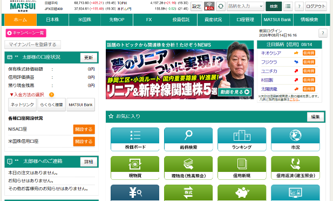
|
| 各種アプリ |
|---|
|
| お客様サイト(クラシック) |
|---|
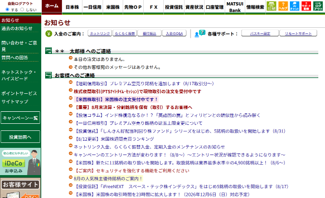
|
| スマホサイト |
|---|
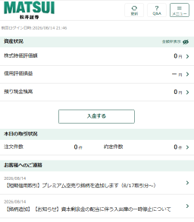
|
普段ご利用のサイトが上記選択肢にない場合は、次のいずれかの画面からパスキー登録をお願いします(詳細はこちら)。
- お客様サイト
- お客様サイト(クラシック)
- スマホサイト
パスキー登録が完了したら、次回ログインからすべてのチャネルで「パスキー認証」でログインできます!
確認する さらにセキュリティを強化
(パスキー限定ログイン)
【推奨】ログイン方法を「パスキーのみ」に限定する
ログイン時の認証方法を「パスキー」に限定することで、ID・パスワードでのログインを制限することができます。それにより、万一ログインID・パスワードが盗まれたとしても、不正なログインを防ぎセキュリティをより高く保つことができます。
松井証券では、ログイン方法をパスキーに限定する設定のご利用を強く推奨します。
【動画】ログインを「パスキーに限定」~設定方法~(約3分)
| お客様サイト(クラシック) |
|---|
| お客様サイト |
|---|
【ご注意】複数の端末をご利用の場合
「パスキーでのみログイン」は、当社サイト・アプリ等のすべてのログイン時に適用されます。
そのため、PCやスマートフォンなど複数の端末を併用している場合、ご利用のすべての端末でパスキーでログインできることを確認したうえで、「パスキーでのみログイン」の設定を行ってください。
- 「パスキーでのみログイン」適用中は、パスキー未登録の端末からはログインできません。